


IPTV Installeren Firestick 2026: Stap-voor-Stap Gids NL
May 30, 2026IPTV Buffering Oplossen: 10 Praktische Tips Die Echt Werken in 2026

Table of Contents

Alles wat je Wilt Kijken, in 1 Premium 4K IPTV Nederland Pakket
Live sport, Formule 1, Nederlandse zenders, films, documentaires en kinderkanalen
- 42,000+ live channels uit 120+ landen in 4K
- 125,000+ movies & TV shows: Netflix, Videoland, prime video...
- Premium sportzenders: Formule 1, PDC Darts, grote voetbalwedstrijden
- All Dutch channels: NPO, RTL, SBS 6, Veronica, regionale zenders
- Directe activatie in 5 minuten : 7 dagen/week
- Gratis IPTV test beschikbaar zonder creditcard
IPTV buffering is voor 9 op de 10 Nederlandse IPTV gebruikers het grootste streaming probleem. Het beeld stopt midden in een F1 race, je favoriete serie freezet op het spannendste moment, of je live voetbal hapert net wanneer er gescoord wordt. Frustrerend, en bijna altijd op te lossen zonder de hulp van support. In deze complete gids voor 2026 deel ik 10 praktische tips om IPTV buffering op te lossen, gebaseerd op honderden support cases van Premium IPTV Netherlands klanten.
Belangrijk om te weten: in meer dan 80% van de gevallen wordt IPTV buffering veroorzaakt door je eigen internetverbinding of netwerksetup, niet door de IPTV aanbieder zelf. Dat is goed nieuws, want het betekent dat je de meeste problemen zelf kunt oplossen, vaak binnen 5-10 minuten. We beginnen met de meest voorkomende oorzaken, gevolgd door 10 concrete tips die je direct kunt toepassen.
Waarom IPTV Buffert: De 5 Hoofdoorzaken
Voor je begint met het toepassen van oplossingen, is het belangrijk om de oorzaak te identificeren. IPTV buffering heeft meestal één (of meerdere) van deze oorzaken:
- Te lage internetsnelheid (40% van alle gevallen): voor stabiel HD heb je minimaal 15 Mbps nodig, voor 4K minimaal 25 Mbps. Veel mensen denken dat hun internet snel genoeg is, maar testen het nooit op het apparaat waarop ze kijken.
- WiFi instabiliteit (25%): WiFi heeft te kampen met interferentie, afstand tot de router, en gedeelde bandbreedte. Tijdens prime time (19:00-23:00) is de bandbreedte vaak overbelast.
- ISP throttling (15%): sommige Nederlandse internetproviders vertragen actief streamingverkeer tijdens piekuren. Dit gebeurt vaker dan mensen denken, vooral bij Ziggo, KPN en T-Mobile abonnementen tijdens prime time.
- Verouderd apparaat of app (10%): oudere Smart TV’s of niet bijgewerkte IPTV apps kunnen 4K streams niet goed verwerken, vooral bij H.265/HEVC codec content.
- Server overbelasting bij aanbieder (10%): hier ligt het probleem bij de IPTV aanbieder. Dit gebeurt zelden bij Premium Netherlands IPTV dankzij onze anti-buffer technologie en wereldwijde CDN, maar wel bij goedkope IPTV diensten.
Hoe identificeer je de oorzaak van jouw IPTV buffering?
Voor je de tips toepast, doe deze 3 snelle diagnose checks:
- Check 1: Speedtest op het IPTV apparaat zelf. Doe een speedtest op speedtest.net op exact het apparaat waar je IPTV kijkt (Smart TV, Firestick, Android Box). Niet alleen op je laptop. Veel mensen ontdekken hier dat hun Smart TV maar 10 Mbps krijgt terwijl hun laptop 100 Mbps haalt.
- Check 2: Buffert het op meerdere apparaten of slechts één? Probeer dezelfde IPTV inloggegevens op een ander apparaat. Buffert het overal? Dan is het je internet of de aanbieder. Alleen op 1 apparaat? Dan is het dat apparaat, app of WiFi punt.
- Check 3: Buffert het op meerdere zenders of alleen één? Probeer verschillende zenders. Alleen één zender buffert? Dan is die specifieke zender of stream overbelast bij de aanbieder. Alle zenders? Dan ligt het bij je internet of apparaat.
Met deze 3 diagnose checks weet je binnen 5 minuten waar het probleem ligt. Tijd voor de oplossingen!
Tip 1: Test en Verbeter Je Internetsnelheid
De meeste IPTV buffering problemen worden veroorzaakt door onvoldoende internetsnelheid. Dit is altijd de eerste check.
Wat is de minimale internetsnelheid voor stabiel IPTV?
- SD (standaard kwaliteit): minimaal 5 Mbps download
- HD (720p): minimaal 10 Mbps download
- Full HD (1080p): minimaal 15 Mbps download
- 4K Ultra HD: minimaal 25 Mbps download, aanbevolen 50 Mbps
- 4K HDR: minimaal 50 Mbps download voor optimale stabiliteit
- Multischerm (2+ streams): minimaal 50 Mbps download
Stap-voor-stap: Je internet testen op het juiste apparaat
- Open een browser op exact het apparaat waarop je IPTV kijkt (Smart TV, Firestick, etc.)
- Go to speedtest.net of de Speedtest app
- Click on GO om de test te starten
- Wacht tot zowel download als upload zijn gemeten
- Noteer je download snelheid en latency (ping)
- Doe de test 3 keer op verschillende momenten (ochtend, namiddag, avond) voor een betrouwbaar beeld
Wat te doen bij te lage internetsnelheid?
- Sluit andere apps en apparaten af die bandbreedte gebruiken: downloads pauzeren, andere streaming stoppen, gaming consoles afsluiten
- Upgrade je internet abonnement als je structureel onder de minimum bandbreedte zit. Vergelijk providers via internetten.nl
- Overstappen op glasvezel (KPN, T-Mobile, Odido) als je nu nog op koper (Ziggo) zit. Glasvezel biedt veel stabielere snelheden
- Controleer of je echt krijgt waarvoor je betaalt: bel je provider als je vaak veel onder je abonnementssnelheid zit
Tip 2: Schakel Over naar Een Bedrade Ethernet Verbinding
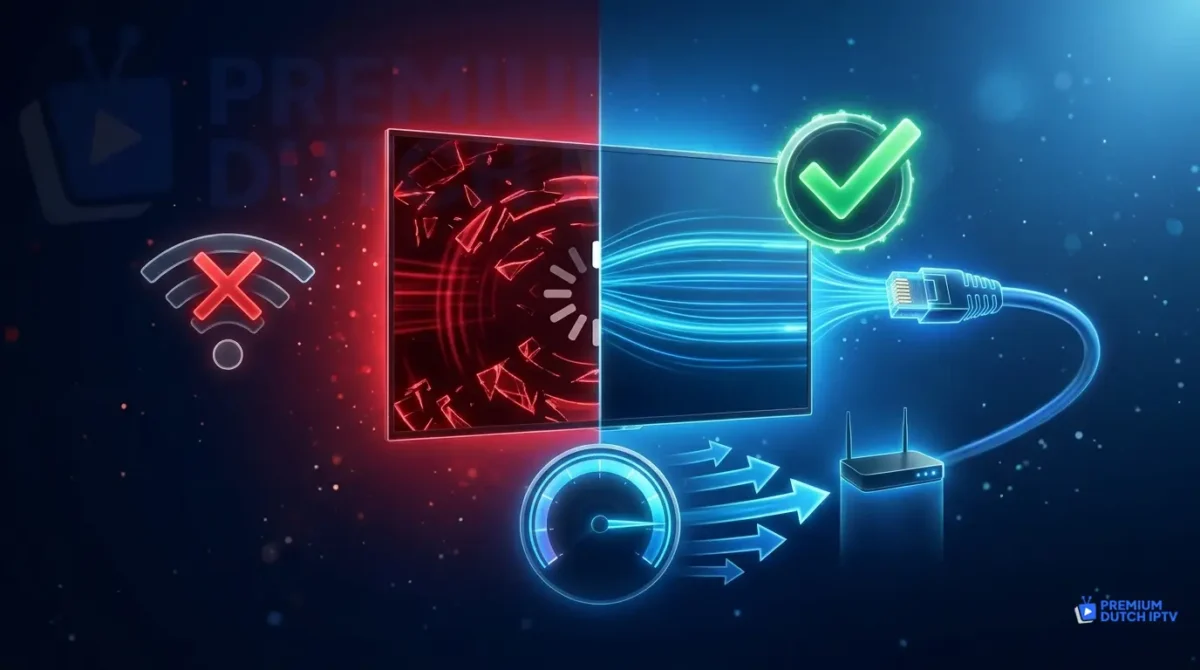
Dit is de nummer 1 meest effectieve oplossing voor IPTV buffering. Een bedrade ethernet verbinding lost vaak in één klap alle buffering op, zelfs bij dezelfde internetsnelheid als WiFi.
Waarom ethernet zoveel beter is voor IPTV streaming
- Geen interferentie: ethernet heeft geen last van andere WiFi netwerken, magnetrons, of muren
- Constantere snelheid: waar WiFi vaak fluctueert tussen 20-100 Mbps, geeft ethernet consistent dezelfde snelheid
- Lagere latency (ping): ethernet heeft 2-5ms ping, WiFi vaak 20-50ms tijdens prime time
- Stabiele 4K streaming: voor 4K IPTV is ethernet vrijwel een vereiste voor stabiliteit
- Geen WiFi storingen: elimineert problemen door buren met sterke routers of overvol 2.4GHz spectrum
Hoe je ethernet aansluit op verschillende apparaten
- Smart TV: de meeste Smart TV’s hebben een ethernet poort achterop. Sluit een Cat 6 ethernet kabel aan tussen TV en router
- Amazon Fire TV Stick: koop een officiële Amazon Ethernet Adapter (€14.99). Sluit deze aan op de Firestick en daarna ethernet kabel
- Android TV Box: vrijwel alle Android TV Boxen hebben een ethernet poort. Sluit direct aan
- Apple TV 4K: de Apple TV 4K heeft een ingebouwde ethernet poort. Direct aansluiten
- Laptop/PC: gebruik de ingebouwde ethernet poort of een USB-C naar ethernet adapter
Geen ethernet mogelijk? Verbeter dan je WiFi
Niet iedereen kan een ethernet kabel trekken. Volg dan deze tips voor betere WiFi:
- Schakel over op 5GHz of 6GHz WiFi (niet 2.4GHz) — sneller en minder interferentie
- Plaats router dichter bij IPTV apparaat of investeer in een mesh systeem (Eero, Google Nest WiFi)
- Powerline adapters (TP-Link AV2000) gebruiken je elektriciteitskabels om ethernet naar elke kamer te brengen, €60-€100
- Vermijd metalen TV meubels en muren tussen router en TV die WiFi blokkeren
- Update router firmware via de Mijn Provider app of router admin pagina
Tip 3: Gebruik Een VPN Tegen ISP Throttling
ISP throttling is een verborgen oorzaak van IPTV buffering in Nederland waar weinig mensen over praten. Sommige Nederlandse internetproviders vertragen actief IPTV en streaming verkeer tijdens piekuren om hun netwerk te ontlasten.
Hoe weet je of je provider throttlet?
- Buffering alleen tijdens prime time (19:00-23:00) maar prima overdag = sterke throttling indicatie
- Speedtest geeft goede snelheid maar IPTV buffert toch = mogelijk geen verkeer-specifieke throttling
- Andere streaming services werken wel (Netflix, Disney+) maar IPTV niet = duidelijk throttling op IPTV verkeer
- Plotseling structurele buffering na maanden goede service = je provider heeft mogelijk een throttling regel toegevoegd
Welke Nederlandse providers staan bekend om IPTV throttling?
- Ziggo: bekend om throttling van streaming tijdens piekuren, vooral op kabel verbindingen
- T-Mobile Thuis: milde throttling op bepaalde streaming protocollen
- KPN: minimale throttling, vooral op glasvezel verbindingen weinig last
- Odido (voorheen T-Mobile): verschilt per regio en abonnement
- Delta Fiber: over het algemeen geen throttling, vrije internet routes
Hoe een VPN ISP throttling omzeilt
Een VPN versleutelt je verkeer, waardoor je internetprovider niet kan zien dat je IPTV gebruikt. Je hele verkeer ziet eruit als anonieme HTTPS data:
- Kies een betrouwbare VPN service: NordVPN, ExpressVPN of Surfshark — vermijd gratis VPNs voor IPTV
- Installeer de VPN app op je IPTV apparaat (Firestick, Android TV, Smart TV met VPN ondersteuning)
- Verbind met een server in Nederland of België voor laagste latency naar Premium Dutch IPTV Subscription servers
- Test je IPTV stream — als buffering verdwijnt is throttling bevestigd
- Gebruik VPN alleen tijdens prime time als alleen dan throttling speelt
Premium Dutch IPTV heeft ingebouwde VPN bescherming
Goed nieuws: Premium Dutch IPTV Subscription klanten krijgen ingebouwde anti-throttling routing. Onze servers gebruiken slimme routing die ISP throttling vaak omzeilt zonder dat je zelf een VPN hoeft te installeren. Lees onze premium IPTV gids voor meer technische details.
Tip 4: Wis de Cache van Je IPTV App
Na verloop van tijd vult de cache van je IPTV app zich met EPG data, kanaal logos, server informatie en metadata. Wanneer de cache te groot wordt vertraagt het de app aanzienlijk en kan het buffering veroorzaken zelfs bij prima internet. Maandelijks de cache wissen lost veel problemen op.
Cache wissen per IPTV app
- IBO Player Pro: ga naar Settings → Storage → Clear Cache. Bevestig en heropen de app
- TiviMate Premium: Settings → Advanced → Clear Cache. Alle EPG data en logos worden opnieuw geladen
- IPTV Smarters Pro: Settings → General → Clear Cache. Of gebruik de system-wide Android methode hieronder
- Smart IPTV (SIPTV): de app heeft geen ingebouwde cache wis. Gebruik de Android methode of verwijder/herinstalleer
- Hot Player: Settings → Cache Management → Clear All Cache
Cache wissen op systeem niveau (Android TV, Firestick)
- Op Firestick: Settings → Applications → Manage Installed Applications
- Op Android TV: Instellingen → Apps
- Selecteer je IPTV app uit de lijst
- Click on Clear Cache
- Optioneel: klik ook Clear Data (let op: je moet dan opnieuw inloggen)
- Sluit de app volledig af en heropen
Hoe vaak cache wissen?
- Lichte gebruikers (1-2 uur per dag): elke 2 maanden
- Normale gebruikers (3-5 uur per dag): maandelijks
- Zware gebruikers (5+ uur per dag, sport fans): elke 2 weken
- Bij buffering problemen: direct wissen voor je andere stappen probeert
Stel een maandelijkse herinnering in op je telefoon om dit te doen. Het voorkomt 50% van de “het werkt opeens niet meer” momenten waar veel mensen mee zitten.
Tip 5: Verander de Video Player of Decoder
Moderne IPTV apps gebruiken verschillende video engines (decoders) om streams af te spelen. De standaard decoder werkt meestal prima, maar bij hardnekkige IPTV buffering kan het wisselen van decoder wonderen verrichten.
Beschikbare video players in populaire IPTV apps
- Native Player (standaard): gebruikt het video systeem van Android/Fire OS. Snelste maar minder flexibel
- ExoPlayer: Google’s open-source player. Beste voor 4K HDR en moderne codecs
- VLC Player: bekend om brede codec ondersteuning, goed voor exotische streams
- MX Player: populair voor hardware acceleratie, vaak ingebouwd in Android TV
- FFmpeg: voor gevorderden, ondersteunt vrijwel alles maar gebruikt meer CPU
Hoe wissel je van player in je IPTV app?
- Open je IPTV app (bijvoorbeeld IBO Player Pro of IPTV Smarters Pro)
- Go to Settings → Playback Settings or External Player Settings
- Kies een andere player uit de lijst
- Bewaar de instellingen
- Probeer een zender die eerder bufferde
- Wissel tussen players tot je de stabielste vindt
Welke player voor welke situatie?
- Algemene IPTV streaming: ExoPlayer is meestal de beste keuze
- 4K HDR content: ExoPlayer of VLC werken het beste
- Oudere apparaten: Native Player of MX Player voor minder CPU verbruik
- Veel buffering met standaard: probeer VLC, vaak verbeterde stabiliteit
- Hardware accelerated decoding: activeer dit in Player Settings voor smoothere 4K
Tip 6: Herstart Je Apparatuur en Router Regelmatig
De klassieke “heb je het al uit en aan gezet?” werkt vaker dan je denkt voor IPTV buffering oplossen. Moderne routers en streaming apparaten lopen vol met cache en geheugen lekken na dagen lang draaien.
Wat gebeurt er als je apparaten niet herstart?
- Memory leaks in apps: apps verbruiken steeds meer RAM zonder het vrij te geven
- DNS cache corruptie: verkeerde IP adressen blijven onthouden
- Router routing tabellen vol: moderne routers cache veel routes, ze raken overvol
- ISP DHCP lease problemen: je router kan een verouderd IP adres hebben
- WiFi kanaal congestion: de router blijft op een overbelast kanaal hangen
De juiste herstart procedure voor IPTV apparaten
- Stap 1: Sluit IPTV app volledig af. Niet alleen minimaliseren, maar via recente apps menu wegvegen
- Stap 2: Herstart het IPTV apparaat:
- Smart TV: trek de stekker eruit, wacht 60 seconden, plug terug in
- Firestick: Settings → My Fire TV → Restart, of trek stekker eruit voor 30 sec
- Android Box: long-press de power knop, kies Restart
- Apple TV: Settings → System → Restart
- Stap 3: Herstart je router:
- Trek de stroomstekker uit de router
- Wacht minimaal 30 seconden (NIET korter — caches moeten echt leeg)
- Plug terug in en wacht 2-3 minuten tot alle lampjes groen zijn
- Stap 4: Open de IPTV app opnieuw en test
Hoe vaak moet je herstarten?
- IPTV app: dagelijks (volledig afsluiten en heropenen)
- Smart TV/Firestick: wekelijks
- Router: maandelijks (slimme tip: zet hem op een tijdschakelaar die elke nacht om 4 uur herstart)
- Bij plotselinge buffering: herstart altijd eerst voor je andere stappen probeert
Tip 7: Activeer QoS op Je Router voor Streaming Prioriteit
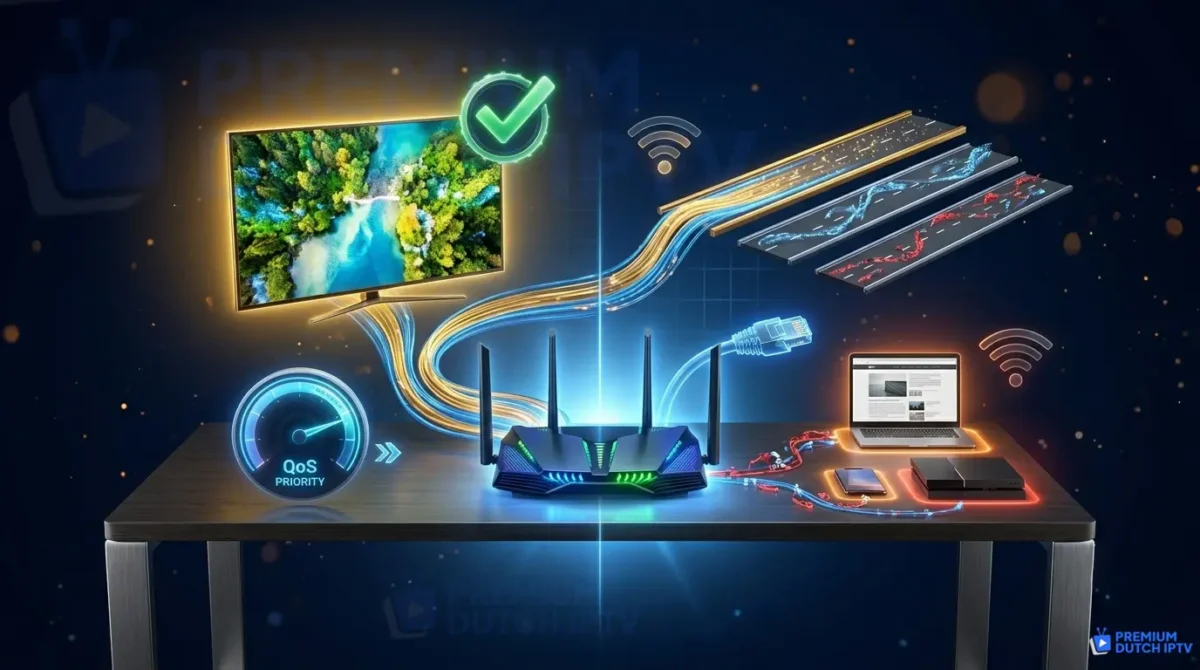
QoS (Quality of Service) is een router functie die je kan gebruiken om IPTV streaming prioriteit te geven boven ander internetverkeer. Heel effectief als je gezin met meerdere apparaten online zit.
Wat doet QoS precies?
Stel je voor: je kijkt naar een live F1 race op je Smart TV terwijl je kind YouTube kijkt op zijn iPad en je vrouw video belt op haar laptop. Zonder QoS verdelen alle apparaten de bandbreedte gelijk en gaat je race bufferen. Met QoS krijgt je IPTV stream voorrang, bufferen verdwijnt, en de andere apparaten draaien iets langzamer (maar werken nog).
QoS instellen op je router
- Log in op je router admin pagina (meestal 192.168.1.1 of 192.168.0.1)
- Standaard logingegevens staan op een sticker achter op je router
- Zoek naar QoS, Bandwidth Management, of Traffic Prioritization
- Activeer QoS
- Voeg een prioriteitsregel toe voor je IPTV apparaat:
- Selecteer het MAC adres of IP adres van je Smart TV/Firestick
- Zet prioriteit op Hoog (High) or Streaming
- Sla op en herstart router
QoS op populaire Nederlandse routers
- Ziggo Smart WiFi Pod: beperkte QoS via Mijn Ziggo app, vraag aan support
- KPN Experia Box: Geavanceerde Instellingen → QoS → Verkeer Prioriteit
- FRITZ!Box (T-Mobile, Odido): Internet → Filters → Prioritering, drag IPTV apparaat naar boven
- TP-Link Archer: Advanced → QoS → Application Priority → Streaming Media
- ASUS routers: Adaptive QoS, kies “Streaming” profiel
- Eero/Google Nest WiFi mesh: beperkte QoS via app, automatische optimalisatie
Bonus: IGMP Snooping activeren
IGMP Snooping is een gevorderde router instelling die multicast IPTV verkeer optimaliseert. Activeer deze voor extra stabiele streams:
- Log in op router admin
- Zoek naar IGMP Snooping or Multicast Settings (vaak onder LAN of Advanced)
- Activeer IGMP Snooping
- Bewaar instellingen en herstart router
- Test je IPTV stream — vooral merkbaar bij multicast IPTV verkeer
Tip 8: Verlaag Tijdelijk de Stream Kwaliteit
Als alle andere tips nog niet hebben gewerkt, is het tijd om tijdelijk de stream kwaliteit te verlagen. Het is geen permanente oplossing maar werkt direct, en geeft je tijd om de echte oorzaak op te lossen.
Wanneer is verlaging van kwaliteit de juiste keuze?
- Tijdens live sport events: als de race begint en je geen tijd hebt voor langere troubleshooting
- Bij gasten op WiFi: tijdelijk je IPTV op HD zetten zodat anderen kunnen mee internetten
- Tijdens piekuren: automatisch lagere kwaliteit tussen 19:00-23:00 als je ISP throttlet
- Op secundaire TV’s: 4K is overkill op een 32 inch kinderkamer TV, Full HD volstaat
- Tijdens reizen: als je hotel WiFi minder snel is, verlaag dan tijdelijk
Hoe je stream kwaliteit verlaagt per app
- IBO Player Pro: Settings → Stream Quality → kies Full HD of HD
- TiviMate Premium: Settings → Playback → Preferred Stream Quality
- IPTV Smarters Pro: tijdens kijken, klik op het tandwiel icoon → Quality → kies lager
- Smart IPTV: Settings → Player Settings → Default Stream Quality
- Hot Player: tap op video tijdens kijken → Quality Selector
Kwaliteit vs bandbreedte vergelijking
- 4K Ultra HD: 25-50 Mbps nodig, prachtig beeld
- Full HD 1080p: 8-15 Mbps nodig, nog steeds zeer goed beeld
- HD 720p: 4-8 Mbps nodig, prima voor kleinere schermen
- SD 480p: 2-4 Mbps nodig, alleen als laatste redmiddel
Tip 9: Update Je IPTV App en Apparaat Software
Verouderde software is een onderschatte oorzaak van IPTV buffering problemen. App ontwikkelaars verbeteren constant codec ondersteuning, buffer algoritmes en streaming optimalisaties. Een update kan plotseling alle bufferingproblemen oplossen.
IPTV apps updaten
- IBO Player Pro: open app → Settings → Check for Updates. Of download nieuwste APK via iboplayer.com/dl
- TiviMate Premium: updates komen automatisch via Amazon Appstore (Firestick) of Google Play (Android TV)
- IPTV Smarters Pro: download nieuwste APK via iptvsmarters.com voor sideloaded versie
- Smart IPTV: updates komen automatisch via Samsung App Store of LG Content Store
- Hot Player: Settings → About → Check for Update
Apparaat firmware updaten
- Samsung Smart TV: Settings → Support → Software Update → Update Now (voor Tizen OS update). Lees onze Samsung Smart TV IPTV gids
- LG WebOS TV: Settings → All Settings → General → About this TV → Check for Updates
- Amazon Fire TV Stick: Settings → My Fire TV → About → Check for System Update
- Android TV Box: Settings → System → About → System Update
- Apple TV 4K: Settings → System → Software Updates → Update Software
- Router firmware: log in op router admin → Maintenance → Firmware Update
Hoe controleer je of een update echt is geïnstalleerd?
- Noteer voor de update het versienummer (bijvoorbeeld 3.7.4)
- Start update procedure
- Na voltooien, check opnieuw het versienummer
- Indien hoger nummer (3.7.5 of 3.8.0): update geslaagd
- Indien hetzelfde nummer: update mislukt, probeer opnieuw of vraag support
Tip 10: Switch Naar Een Betrouwbare IPTV Aanbieder
Als je alle 9 voorgaande tips hebt geprobeerd en je nog steeds last hebt van IPTV buffering, dan ligt het probleem waarschijnlijk bij je IPTV aanbieder. Niet alle IPTV diensten zijn gelijk in kwaliteit.
Tekenen dat je IPTV aanbieder het probleem is
- Constante buffering op alle apparaten met goede internetverbinding
- Buffering op de meest populaire zenders tijdens prime time
- Inconsistente kwaliteit: 4K beloofd maar daadwerkelijk Full HD geleverd
- Frequente server downtime die langer duurt dan een paar minuten
- Slechte of niet bestaande Nederlandse support die niet reageert
- Goedkope IPTV aanbieder (<€3 per maand): meestal overbelast en onstabiel
Waarom Premium Dutch IPTV minder bufferingproblemen heeft
Premium Dutch IPTV Subscription investeert specifiek in anti-buffer technologie om IPTV buffering te elimineren voor Nederlandse en Belgische klanten:
- Wereldwijde CDN (Content Delivery Network): servers in Amsterdam, Brussel, Frankfurt en Parijs zorgen voor lage latency vanuit elke Nederlandse locatie
- Anti-Freeze 10.0 technologie: automatische buffer management die hapering voorkomt
- Hoge bandbreedte servers: 100 Gbps server capacity, geen overbelasting tijdens prime time
- Load balancing: intelligente verdeling van gebruikers over meerdere servers
- Anti-throttling routing: slimme paden die ISP throttling vermijden zonder dat je een VPN hoeft te gebruiken
- 4K H.265/HEVC ondersteuning: efficiëntere codec gebruikt minder bandbreedte dan oude H.264
- 99.9% uptime garantie: servers worden 24/7 gemonitord door technisch team
- Nederlandse support: WhatsApp support 7 dagen per week voor buffering problemen
Test Premium Dutch IPTV met gratis proefperiode
Ervaar zelf het verschil zonder risico. Probeer onze gratis 2-uurs IPTV test of de 24-uurs premium test voor slechts €1.99. Vergelijk de stabiliteit met je huidige aanbieder. Begin met de IPTV proefperiode of de bestaande 24uur IPTV test pagina.
Specifieke IPTV Buffering Problemen en Hun Oplossingen
Probleem: Alleen sport zenders bufferen, alle andere zenders prima
Dit is een klassiek probleem tijdens live sportevenementen. De oorzaak is bijna altijd overbelasting van die specifieke zender bij de aanbieder vanwege piekvraag (bijvoorbeeld tijdens een F1 race of belangrijke voetbalwedstrijd).
Oplossingen:
- Wissel naar een alternatieve stream van dezelfde zender (vraag bij support naar back-up streams)
- Verlaag de kwaliteit van 4K naar Full HD tijdens piekmomenten
- Kies een betrouwbare aanbieder zoals Premium Dutch IPTV met meerdere parallelle streams per zender
- Wacht 5-10 minuten na de start — vaak stabiliseert de stream zich
Probleem: Buffering alleen ’s avonds tussen 19:00-23:00
Dit zijn klassieke piekuur symptomen. Tussen 19:00 en 23:00 is heel Nederland online en deelt iedereen dezelfde provider bandbreedte. Plus iedereen kijkt prime time TV.
Oplossingen:
- Switch naar ethernet tijdens prime time
- Activeer QoS op je router voor IPTV prioriteit
- Gebruik VPN tegen ISP throttling
- Overweeg overstappen op glasvezel als je nu nog kabel hebt
Probleem: Buffering na update van Smart TV firmware
Soms breekt een Smart TV firmware update de IPTV compatibiliteit. Vooral bij Samsung Tizen en LG WebOS gebeurt dit regelmatig.
Oplossingen:
- Wis de cache van je IPTV app volledig (Tip 4)
- Verwijder en herinstalleer de app opnieuw
- Wissel naar een andere IPTV app (bijvoorbeeld van Smart IPTV naar IBO Player Pro)
- Gebruik een externe streaming stick zoals Fire TV Stick 4K Max als de Smart TV blijft problemen geven. Bekijk onze Firestick installatie gids
Probleem: 4K bufferingen maar Full HD werkt prima
Je internetverbinding kan Full HD aan maar geen 4K. Dit is heel normaal en eenvoudig op te lossen.
Oplossingen:
- Upgrade je internet naar minimaal 50 Mbps voor stabiel 4K
- Gebruik ethernet ipv WiFi voor 4K streaming
- Houd Full HD aan als kwaliteit goed genoeg is voor jouw TV grootte
- Lees onze 4K IPTV Nederland gids voor specifieke 4K optimalisatie tips
Wanneer Moet Je Contact Opnemen met IPTV Support?
Heb je alle 10 tips geprobeerd en buffert je IPTV nog steeds? Dan is het tijd voor professionele hulp. Hier is wanneer en hoe je contact opneemt:
Contact opnemen wanneer:
- Buffering blijft na alle 10 tips (zeldzaam, betekent meestal aanbieder probleem)
- Buffering plotseling begint na maanden goede service
- Specifieke zenders structureel offline blijven
- Je nieuwe IPTV inloggegevens nodig hebt na een wissel van apparaat
- 4K beloofd maar nooit ontvangen kwaliteit
Welke info verzamel je voor support?
- Specifieke zender(s) die bufferen (bijvoorbeeld “RTL 4 en NPO 1 maar SBS 6 werkt prima”)
- Tijdstippen wanneer het gebeurt (overal of alleen prime time)
- Je internetsnelheid resultaat van speedtest.net op het IPTV apparaat
- Apparaat type (Smart TV merk + model, Firestick versie, etc.)
- IPTV app en versie (bijvoorbeeld “IBO Player Pro 3.8.2”)
- Foutmeldingen indien zichtbaar
- Welke tips je al hebt geprobeerd uit deze gids
Premium Dutch IPTV klanten kunnen direct contact opnemen via WhatsApp voor live support binnen 30 minuten, 7 dagen per week. Geen ticket systeem, geen wachtrijen, gewoon snelle persoonlijke hulp.
Veelgestelde Vragen over IPTV Buffering Oplossen
Waarom buffert mijn IPTV plotseling na maanden goede service?
De meest voorkomende oorzaken zijn: 1) je internetprovider heeft een nieuwe throttling regel toegevoegd, 2) je router cache is overvol en moet herstart worden, 3) je IPTV app heeft een update nodig, of 4) je netwerk heeft een nieuwe apparaat toegevoegd dat bandbreedte gebruikt. Begin met Tip 1 (speedtest) en Tip 6 (router herstart) en werk de lijst door.
Helpt een VPN echt tegen IPTV buffering?
Ja, maar alleen in specifieke gevallen. Een VPN helpt tegen ISP throttling — als je internetprovider streamingverkeer vertraagt. Test eerst zonder VPN, dan met VPN. Als buffering verdwijnt met VPN is throttling de oorzaak. Een VPN helpt niet bij andere oorzaken zoals trage WiFi of overbelaste IPTV server.
Hoeveel Mbps internet heb ik echt nodig voor stabiel IPTV?
Voor HD streaming heb je minimaal 15 Mbps nodig, voor 4K Ultra HD minimaal 25 Mbps (50 Mbps aanbevolen voor stabiliteit). Voor gezinnen met meerdere streams tegelijk: minimaal 100 Mbps. De meeste Nederlandse huishoudens hebben 100 plus Mbps via glasvezel, dus dit is zelden een probleem.
Waarom werkt Netflix prima maar buffert IPTV?
Netflix gebruikt slimme adaptive streaming die automatisch kwaliteit aanpast aan je verbinding. Veel IPTV apps doen dit minder agressief. Daarnaast: Netflix servers staan in Amsterdam en hebben directe peering met alle Nederlandse ISPs. IPTV servers staan vaak verder weg. Plus: sommige ISPs throttlen specifiek IPTV verkeer maar niet Netflix.
Helpt het om mijn router te herstarten elke nacht?
Ja, een nachtelijke router herstart kan veel buffering problemen voorkomen. Gebruik een tijdschakelaar (smart plug zoals TP-Link Tapo) en stel in dat de router elke nacht om 4:00 uur automatisch herstart. Resultaat: verse caches, opnieuw verbonden ISP routes, optimale WiFi kanalen elke ochtend.
Welke IPTV app geeft het minst buffering problemen?
IBO Player Pro en TiviMate Premium geven over het algemeen de minste bufferingproblemen, dankzij betere buffer management en moderne ExoPlayer integratie. Smart IPTV is wat ouder en kan meer problemen geven. IPTV Smarters Pro is een goede tussenoplossing.
Kan ik IPTV buffering oplossen zonder iets te installeren?
Ja, de meest effectieve gratis oplossingen zijn: 1) router herstarten (30 sec stroom eruit), 2) IPTV app volledig afsluiten en heropenen, 3) op ethernet aansluiten als mogelijk, 4) andere apparaten op WiFi afsluiten, 5) tijdelijk lagere kwaliteit kiezen. Probeer deze altijd eerst voor je nieuwe apps of VPN installeert.
Buffert het bij iedereen tegelijk of alleen bij mij?
Dit hangt af van de oorzaak. Internet provider problemen of IPTV server outages raken meerdere gebruikers tegelijk. Lokale problemen (jouw WiFi, jouw apparaat, jouw cache) zijn individueel. Check downdetector.com of vraag in Facebook groepen of anderen ook problemen ervaren.
Hoe weet ik of mijn IPTV aanbieder bufferingproblemen veroorzaakt?
Test deze 3 dingen: 1) andere apparaten met dezelfde inloggegevens — buffert het overal of alleen één? 2) andere zenders — buffert alles of slechts één? 3) andere tijdstippen — buffert het alleen tijdens piekuren of altijd? Als alles altijd op alle apparaten buffert ondanks goed internet, ligt het bij de aanbieder.
Welke router is het beste voor IPTV streaming?
Voor stabiel IPTV streaming zijn deze routers aan te bevelen: ASUS RT-AX86U (gaming router met top QoS, €250), Fritz!Box 7590 (Duitse kwaliteit, T-Mobile/Odido compatible, €200), TP-Link Archer AX73 (budget keuze, €130), of een mesh systeem zoals Eero 6+ (€200 voor 2-pack) of Google Nest WiFi (€280 voor 3-pack).
Is ethernet écht zoveel beter dan WiFi voor IPTV?
Ja, vrijwel altijd. WiFi heeft last van interferentie, afstand en gedeelde bandbreedte. Ethernet geeft constante snelheid en lage latency (2-5ms vs 20-50ms bij WiFi). Voor 4K streaming is bekabeld vrijwel een vereiste. Investeer in een goede Cat 6 ethernet kabel (10-20 meter, €20) voor de beste resultaten.
Wat als ik geen ethernet kabel kan trekken naar mijn TV?
Twee oplossingen: 1) Powerline adapters (TP-Link AV2000) gebruiken je elektriciteitskabels om ethernet door het huis te brengen, kost €60-€100 voor een set. 2) Mesh WiFi systeem (Eero, Google Nest, Asus ZenWiFi) geeft veel betere WiFi dan een enkele router. Beide werken uitstekend voor IPTV streaming.
Klaar om IPTV Buffering Voorgoed Op Te Lossen?
Je hebt nu de 10 meest effectieve tips om IPTV buffering op te lossen in jouw situatie. Doorloop ze systematisch:
- ✅ Tip 1: Internetsnelheid testen op IPTV apparaat
- ✅ Tip 2: Schakel over op ethernet
- ✅ Tip 3: Gebruik VPN tegen ISP throttling
- ✅ Tip 4: Wis IPTV app cache
- ✅ Tip 5: Wissel video player/decoder
- ✅ Tip 6: Herstart router en apparaat
- ✅ Tip 7: Activeer QoS op router
- ✅ Tip 8: Verlaag tijdelijk de stream kwaliteit
- ✅ Tip 9: Update IPTV app en apparaat software
- ✅ Tip 10: Switch naar betrouwbare IPTV aanbieder
In 90% van de gevallen lost een combinatie van deze 10 tips alle bufferingproblemen op. Werkt het na alle tips nog steeds niet? Dan ligt het waarschijnlijk bij je IPTV aanbieder.
Premium Dutch IPTV: De Stabielste IPTV Nederland in 2026
Investeer in stabiliteit. Premium Dutch IPTV Subscription is in 2026 de #1 keuze voor Nederlandse kijkers die buffering willen elimineren:
- ✅ Anti-Freeze 10.0 technologie voor minimale buffering
- ✅ Wereldwijde CDN met servers in Amsterdam, Brussel, Frankfurt
- ✅ 99.9% uptime garantie
- ✅ Ingebouwde anti-throttling routing
- ✅ 42.000+ zenders in 4K Ultra HD
- ✅ Nederlandse WhatsApp support 7 dagen per week
- ✅ Gratis IBO Player Pro licentie bij 12-maanden pakket
- ✅ Vanaf €4.17 per maand bij het 3-jaar plan
- ✅ Geen contract, geen verborgen kosten
Test het zelf risicovrij: probeer een gratis IPTV proefperiode or the 24uur IPTV test voor €1.99. Tevreden? Bestel je abonnement via Buy IPTV en geniet van bufferingvrije streaming.
Gerelateerde Artikelen en Pagina’s
- Premium Dutch IPTV homepage
- IPTV Proefperiode: Gratis of €1.99 test
- 24uur IPTV Test pagina
- 4K IPTV Nederland: Echte Ultra HD streaming
- Premium IPTV Nederland: Ultimate gids
- Beste IPTV Nederland 2026 koopgids
- IPTV op Samsung Smart TV installeren
- IPTV op Firestick installeren
- Wat is IPTV? Complete gids 2026
- IPTV Kopen 2026: Complete Gids
- IPTV vs Kabel TV Vergelijking 2026
- Top 10 Beste IPTV Aanbieders Nederland
- Beste IPTV voor Formule 1 in Nederland
- IBO Player Pro gids 2026
- TiviMate Premium gids 2026
- IPTV Smarters Pro gids
- IPTV Player installatie handleiding
- IPTV Abonnement Nederland
- IPTV Multischerm voor het hele gezin
- IPTV Veelgestelde Vragen, 30 Antwoorden
Alles wat je Wilt Kijken, in 1 Premium 4K IPTV Nederland Pakket
Live sport, Formule 1, Nederlandse zenders, films, documentaires en kinderkanalen
- 42,000+ live channels uit 120+ landen in 4K
- 125,000+ movies & TV shows: Netflix, Videoland, prime video...
- Premium sportzenders: Formule 1, PDC Darts, grote voetbalwedstrijden
- All Dutch channels: NPO, RTL, SBS 6, Veronica, regionale zenders
- Directe activatie in 5 minuten : 7 dagen/week
- Gratis IPTV test beschikbaar zonder creditcard